Raster vs vectoriel : la différence fondamentale
Avant de parler de vectorisation, il faut comprendre la différence entre deux types d'images :
-
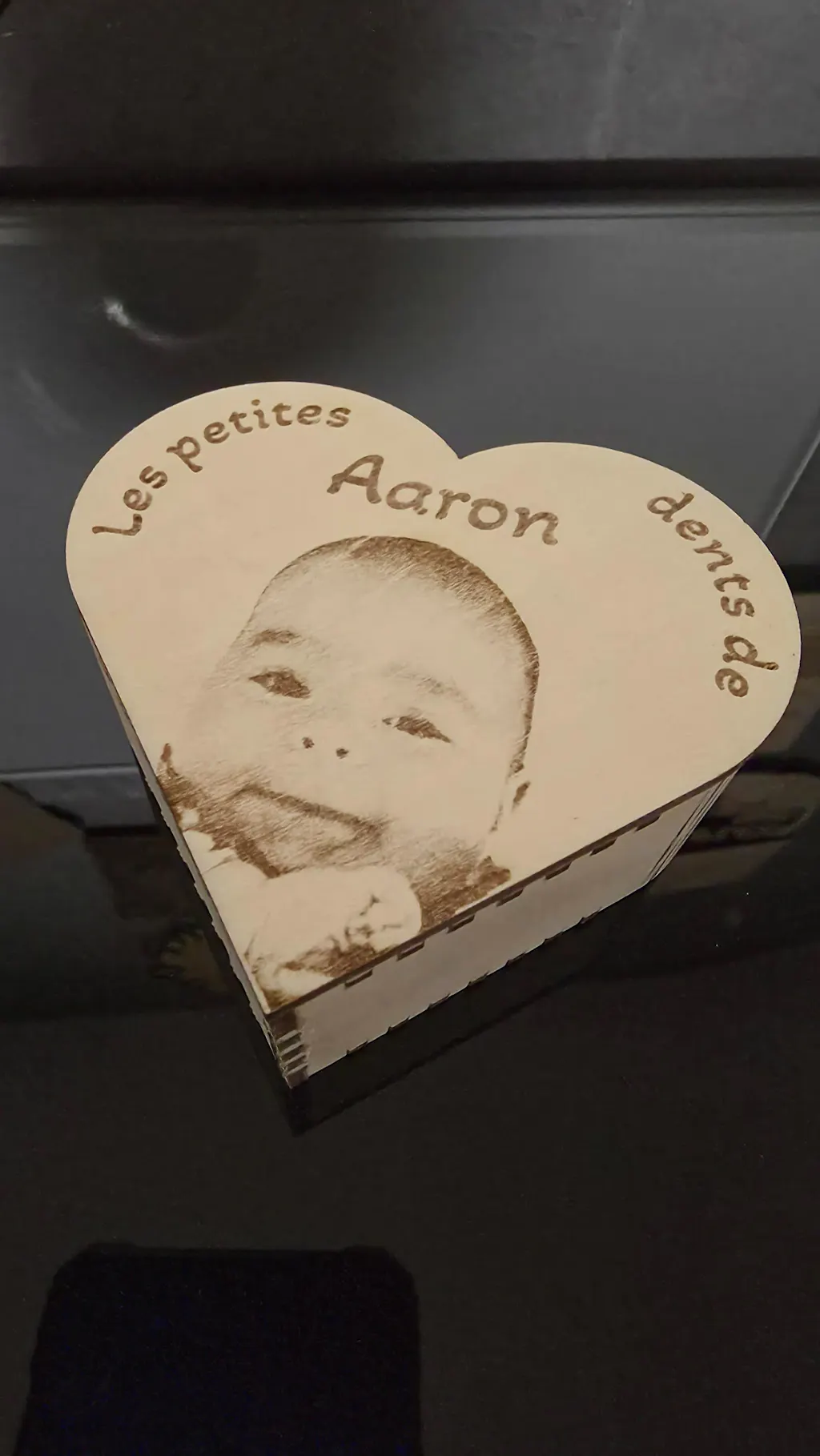
Image raster (bitmap) : JPEG, PNG, BMP, TIFF. L'image est composée de pixels. Si vous zoomez, elle devient floue. Le laser peut graver une image raster (en la traitant comme une photo), mais ne peut pas la découper avec précision.
-
Image vectorielle : SVG, DXF, AI, EPS. L'image est définie par des équations mathématiques (courbes de Bézier). Elle peut être agrandie à l'infini sans perte de qualité. Le laser suit ces chemins vectoriels avec une précision parfaite pour la découpe.
Règle de base : gravure de texture ou photo = raster. Découpe ou tracé vectoriel = fichier vectoriel.
Méthode 1 : Vectorisation automatique dans Inkscape
Inkscape est un logiciel de dessin vectoriel entier gratuit et open-source, téléchargeable sur inkscape.org. C'est l'outil de référence pour préparer des fichiers laser.
Préparer son image avant vectorisation
- Commencez par une image en noir et blanc (pas en niveaux de gris) — les contours doivent être nets.
- Augmentez le contraste au maximum dans un éditeur photo (GIMP, Photoshop...) pour que les zones à découper soient clairement noires sur fond blanc.
- Supprimez le bruit et les artefacts : des petits points parasites deviendront des centaines de micro-chemins inutiles.
Vectoriser dans Inkscape
- Ouvrez Inkscape et importez votre image (Fichier > Importer).
- Sélectionnez l'image, puis allez dans Chemin > Vectoriser le bitmap.
- Dans la boîte de dialogue, choisissez :
-
Seuil de couleur (éclaircissement/assombrissement) pour les images simples noir et blanc
-
Détection des bords pour les logos avec détails fins
-
Passes multiples pour les images plus complexes
- Ajustez le seuil pour que les contours soient nets sans artefacts.
- Cliquez sur OK et un chemin vectoriel apparaît par-dessus l'image.
- Supprimez l'image originale, ne gardez que le chemin vectoriel.
- Exportez en SVG (fichier vectoriel universel) ou DXF (si votre logiciel laser le préfère).
Méthode 2 : Vectorisation directement dans LightBurn
LightBurn intègre un outil de vectorisation basique, suffisant pour les cas simples :
- Importez votre image raster dans LightBurn.
- Clic droit sur l'image > Trace Image.
- Ajustez le seuil et cliquez sur OK.
- LightBurn génère des chemins de découpe directement sur l'image.
Cette méthode est rapide mais moins contrôlable qu'Inkscape. Pour les logos complexes ou les dessins détaillés, préférez Inkscape.
Méthode 3 : Vectorisation manuelle (pour les designs parfaits)
Pour un résultat professionnel sur un logo d'entreprise ou un design complexe, rien ne remplace le tracé manuel :
- Importez l'image comme calque de référence dans Inkscape (ou Illustrator).
- Réduisez l'opacité de l'image à 50 %.
- Utilisez l'outil Bézier (plume) pour tracer chaque forme manuellement.
- Ajustez les courbes pour correspondre parfaitement au dessin original.
C'est plus long, mais le résultat est infiniment plus propre et les chemins sont optimisés pour le laser.
Optimiser ses fichiers vectoriels pour le laser
-
Simplifiez les chemins : trop de nœuds ralentit LightBurn. Dans Inkscape : Chemin > Simplifier (Ctrl+L).
-
Fermez tous les chemins destinés à la découpe : un chemin ouvert ne sera pas découpé correctement.
-
Supprimez les doublons : des lignes superposées feront passer le laser deux fois au même endroit, brûlant votre matériau.
-
Séparez gravure et découpe sur des calques distincts avec des couleurs différentes (LightBurn associe une couleur à un réglage).
-
Exportez en SVG plutôt qu'en DXF quand c'est possible : le SVG conserve les courbes de Bézier, le DXF les convertit parfois en segments droits.
Les outils de vectorisation en ligne
Si vous ne souhaitez pas installer de logiciel, des outils en ligne permettent une vectorisation rapide :
-
Vector Magic (payant, mais très efficace)
-
Convertio.co (conversion PNG/JPG en SVG)
-
AutoTracer.org (gratuit, basique)
-
Vectorizer.io (gratuit, bons résultats)
Vous avez un logo ou une image à vectoriser pour une gravure ? Contactez-nous, on peut vous aider ou le faire pour vous !
Pour aller plus loin